
Creando un bot que envíe un Mensaje de Bienvenida - Parte 2
Manual Paso a Paso
¡Tu bot ya está configurado! 🎉 En la Parte 1 creaste tu flujo con un mensaje de bienvenida y seleccionaste "Nueva Conversación" como tipo de activación. Ahora vamos a probarlo para asegurarnos de que todo funcione correctamente.
1 Envía un mensaje de prueba a tu número de WhatsApp.
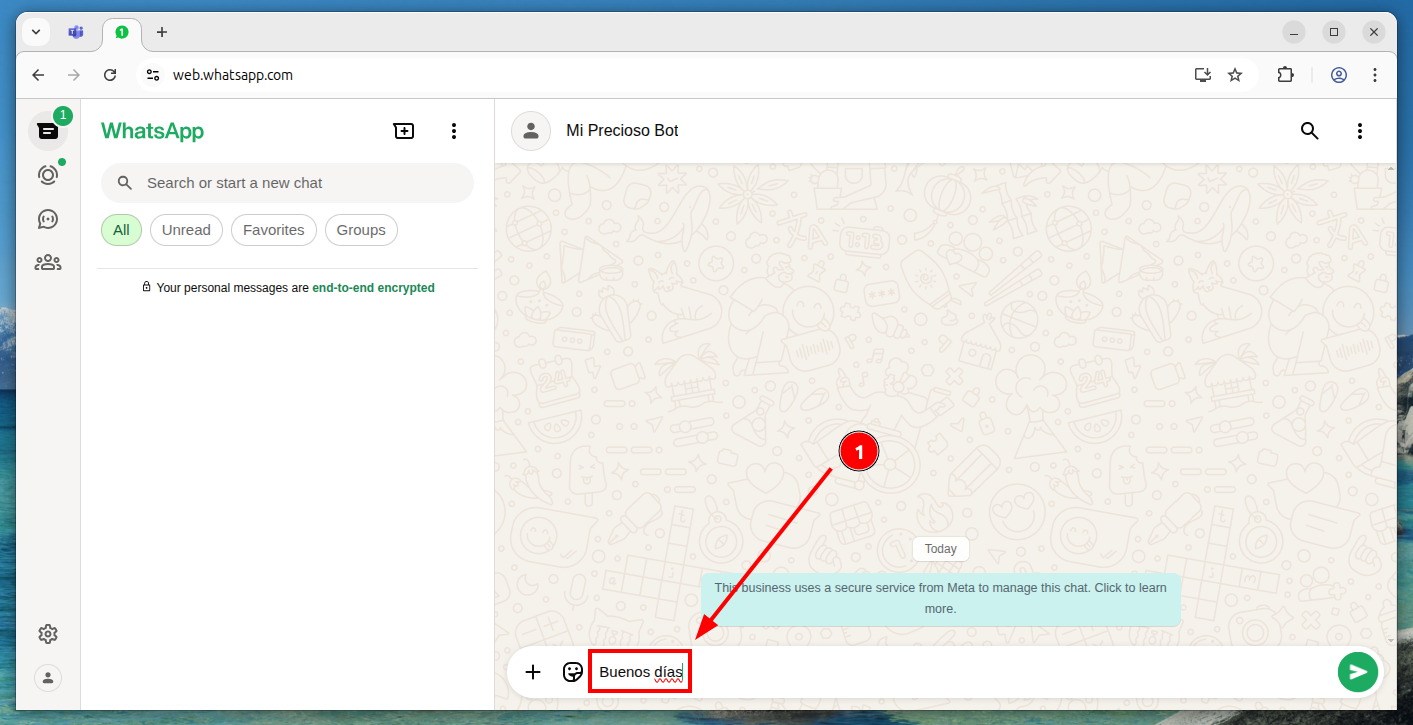
¡Hora de la verdad! 🧪 Para probar que tu bot funciona:
A.- Abre WhatsApp en tu teléfono o navegador.
B.- Envía un mensaje cualquiera a tu número comercial registrado con CRMInbox.
C.- Puede ser algo simple como "Hola" o "Buenos días".
2 Verifica la respuesta automática en CRMInbox.
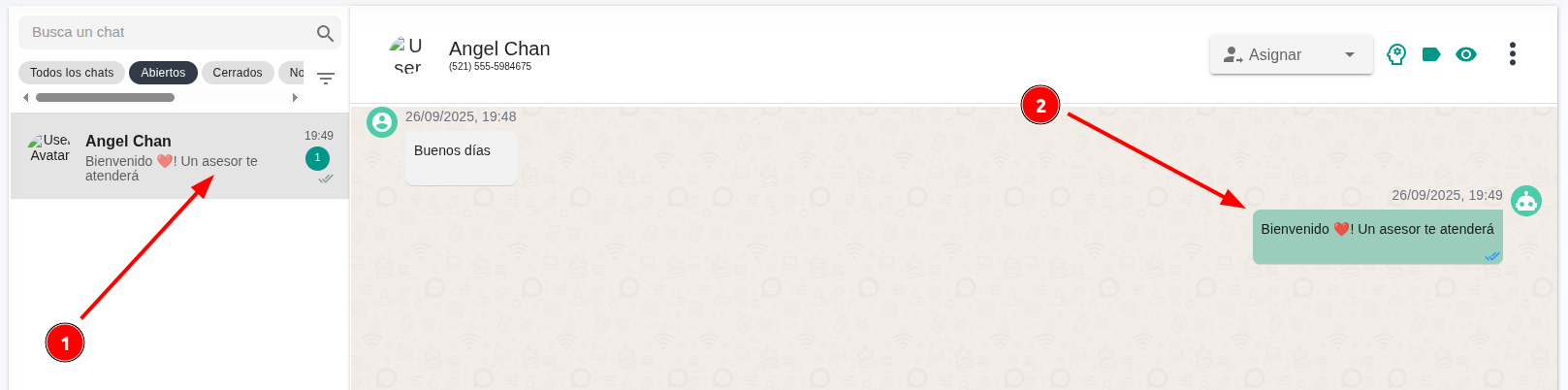
Después de enviar tu mensaje de prueba:
A.- Abre el chat de CRMInbox en tu navegador.
B.- Busca tu mensaje en la lista de conversaciones.
C.- Haz clic en la conversación para abrirla.
D.- ¡Deberías ver tu ✨mensaje de bienvenida✨ que configuraste en tu bot!
3 ¿No recibiste el mensaje? Prueba esto.
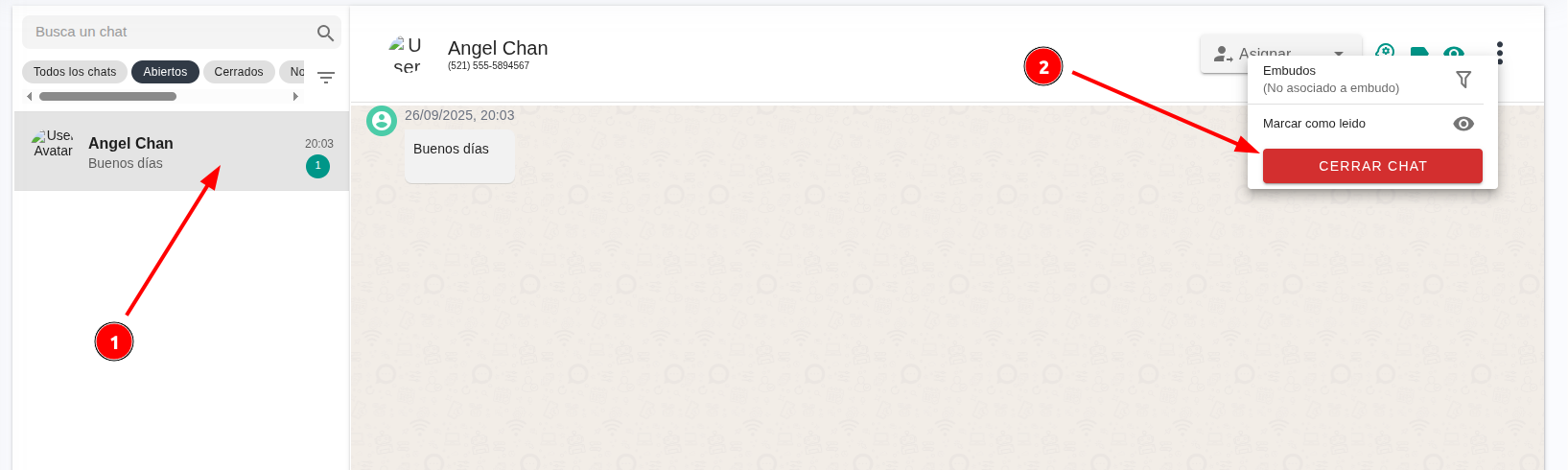
Si no apareció el mensaje de bienvenida, es probable que la conversación ya existía. Solo necesitas reiniciarla:
A.- Ubica tu conversación en el chat y haz clic en ella.
B.- Busca el botón "Cerrar conversación" en la parte superior.
C.- Haz clic para cerrar la conversación.
D.- Vuelve a enviar un mensaje desde WhatsApp para crear una "nueva conversación".
E.- Ahora sí debería aparecer tu mensaje de bienvenida. 🎉
🎉 ¡Increíble! Tu primer bot está funcionando.
Ahora tienes un ✨bot que envía mensajes de bienvenida✨ completamente funcional. Cada cliente nuevo recibirá automáticamente tu mensaje personalizado.
4 💡 ¿Sabías que hay más formas de activar un flujo?
En la Parte 1 usaste "Nueva Conversación", pero existen 6 botones de activación en total. Puedes usar cualquiera de ellos en tus próximos flujos según lo que necesites automatizar:
💬 Nueva Conversación
¿Qué hace? Ejecuta el flujo cuando se crea una nueva conversación en CRMInbox.
Ejemplo: "¡Bienvenido! Soy tu asistente virtual. ¿En qué puedo ayudarte hoy?"
✅ Este es el que usaste para tu bot de bienvenida.
🟢 Agente Encendido
¿Qué hace? Ejecuta el flujo cuando el agente de IA se activa.
Ejemplo: "¡Hola! Nuestro asistente virtual ya está disponible para ayudarte."
🔴 Agente Apagado
¿Qué hace? Ejecuta el flujo cuando el agente de IA se desactiva.
Ejemplo: "Hemos desactivado nuestro asistente virtual."
🏷️ Etiqueta Agregada
¿Qué hace? Ejecuta el flujo cuando se asigna una etiqueta específica desde el Chat.
Ejemplo: Al agregar la etiqueta "VIP" → enviar un mensaje de bienvenida premium.
🗑️ Etiqueta Eliminada
¿Qué hace? Ejecuta el flujo cuando se remueve una etiqueta específica de un contacto.
Ejemplo: Al quitar la etiqueta "Prospecto" → activar un flujo de cliente confirmado.
📊 Cambio de Etapa
¿Qué hace? Ejecuta el flujo cuando un contacto cambia de etapa en el embudo.
Ejemplo: Cuando un contacto pasa a "Cliente Interesado" → enviar el catálogo de productos.
Para más información sobre los tipos de activación, consulta el manual: ¿Cómo se ejecuta tu flujo?
🚀 ¡Tu bot está oficialmente en funcionamiento! Ahora puedes crear flujos más complejos con menús, preguntas, y muchas más funcionalidades que ofrece CRMInbox.
✨ Esperamos te guste la experiencia CRMInbox ✨
26 de Septiembre de 2025 a las 12:27 - Visitas: 1508