🔑
CRMInbox · WispHub — Guía rápida
Cómo iniciar sesión en CRMInbox
Localiza tus credenciales y accede a tu dashboard personal en unos minutos.
Objetivo de esta guía: acompañarte en el acceso inicial a la plataforma CRMInbox. Al completar estos pasos podrás entrar a tu dashboard personal y empezar a usar todas las funcionalidades que ofrece la plataforma.
🎬 Video tutorial
Manual paso a paso
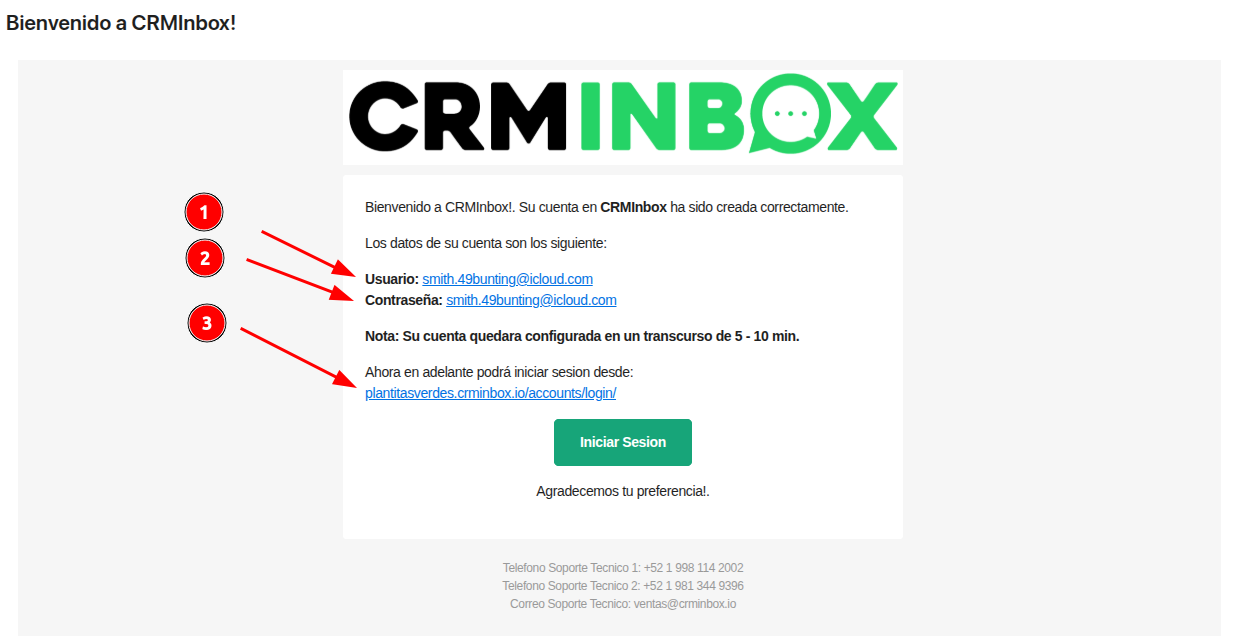
Localiza las credenciales de acceso en tu correo
Revisa tu bandeja de entrada (incluyendo la carpeta de spam) para encontrar el correo enviado por CRMInbox al momento de crear tu cuenta. Este correo contiene:
👤
Usuario: tu nombre de usuario o dirección de correo electrónico.
🔑
Contraseña: tu contraseña temporal o definitiva para acceder a la plataforma.
🔗
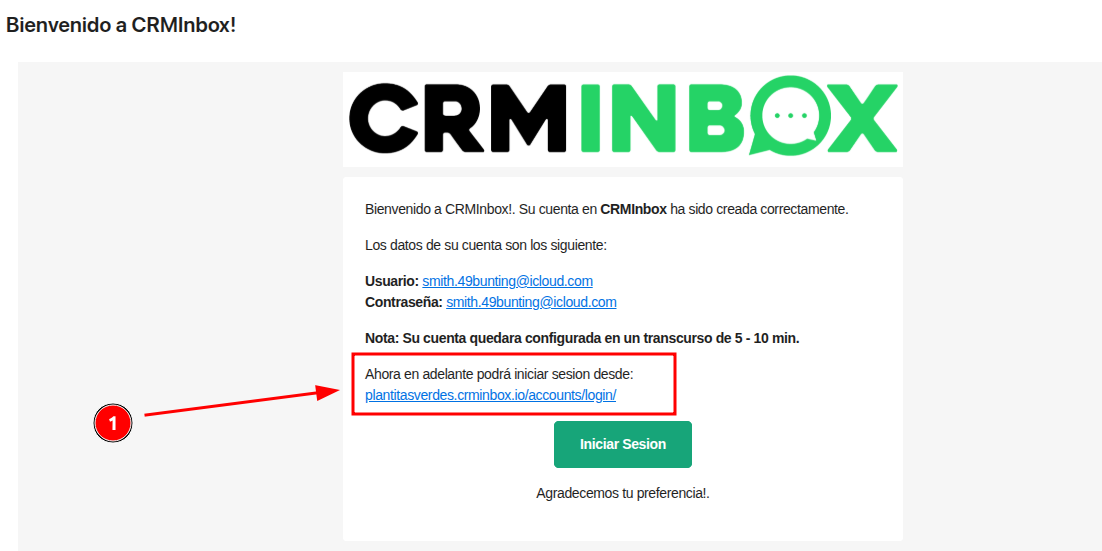
Link de acceso: URL específica de tu empresa para acceder a CRMInbox.
💬 En caso de no contar con el correo, repórtalo a soporte con el Chat en Línea.
Ingresa al link de acceso de tu correo
Abre tu navegador y dirígete al link específico de tu empresa. El formato de la URL será similar a:
https://[nombreempresa].crminbox.io/
🖱️
Clic directo: haz clic directamente en el link del correo electrónico.
📋
Copiar y pegar: o copia y pega la URL en la barra de direcciones de tu navegador.
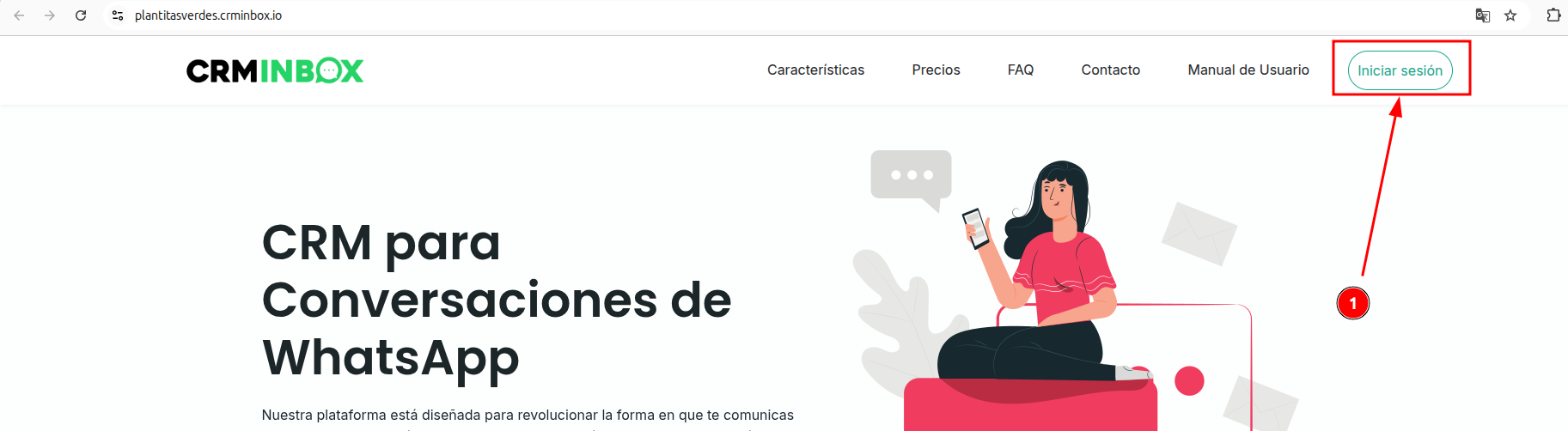
Da clic en "Iniciar Sesión" en el menú superior
Una vez que la página de CRMInbox haya cargado por completo, busca el botón "Iniciar Sesión" en el menú de navegación principal, en la esquina superior derecha de la pantalla.
Completa el formulario con tus credenciales
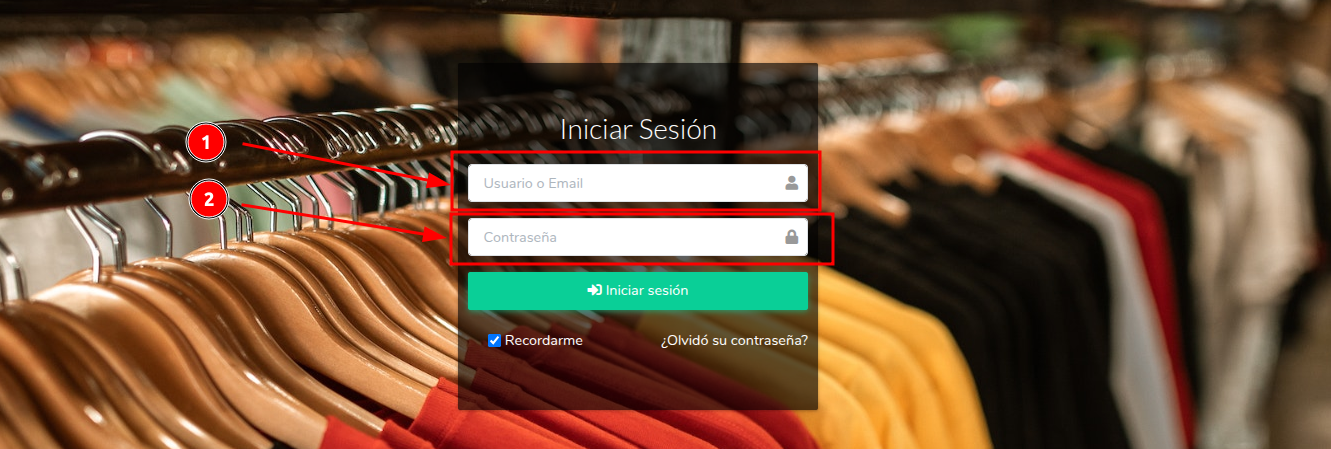
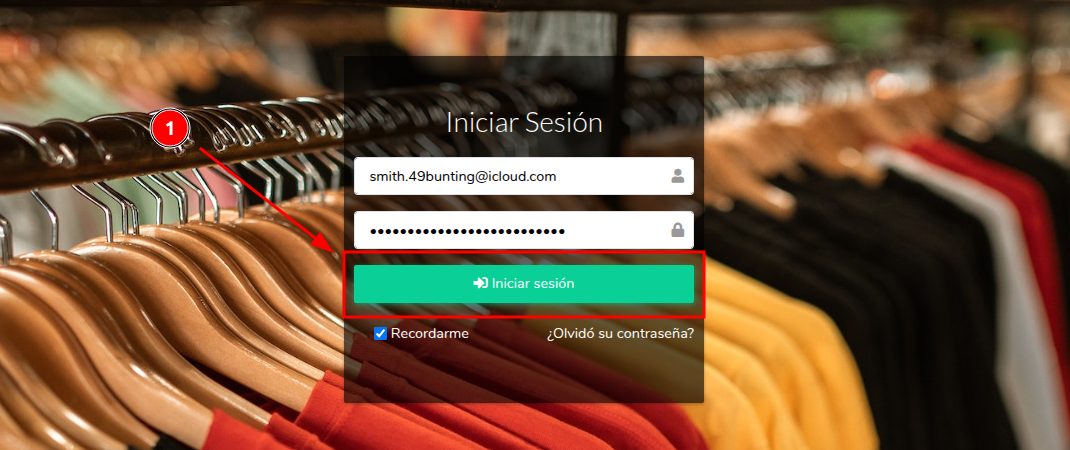
Se abrirá un formulario de inicio de sesión donde deberás ingresar tus credenciales:
👤
Campo Usuario: ingresa tu nombre de usuario o correo electrónico tal como aparece en el correo recibido.
🔒
Campo Contraseña: introduce tu contraseña exactamente como fue proporcionada.
📌 Asegúrate de que no haya espacios adicionales al inicio o final de los campos.
Haz clic en "Iniciar Sesión" para entrar a la plataforma
Una vez que hayas completado ambos campos correctamente, haz clic en el botón "Iniciar Sesión" del formulario. El sistema validará tus credenciales y, si son correctas, te redirigirá automáticamente a tu dashboard personal.
Accede a tu dashboard y comienza a usar CRMInbox
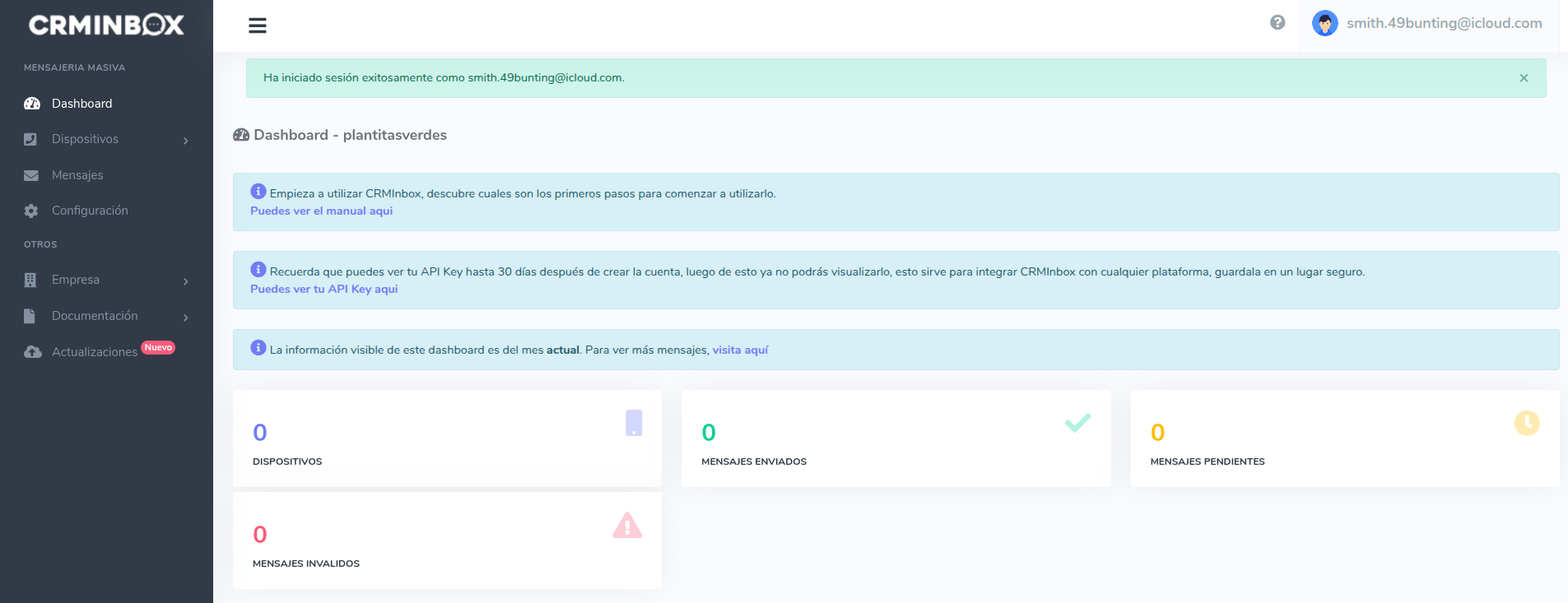
¡Felicitaciones! Una vez que hayas iniciado sesión exitosamente, podrás visualizar tu dashboard personal de CRMInbox. Desde aquí podrás:
🧭
Navegar por todos los módulos: Reportes, Configuraciones, etc.
📶
Gestionar tus dispositivos: crear, editar y organizar tus dispositivos.
🛠️
Utilizar todas las herramientas: aprovecha al máximo las funcionalidades de la plataforma.
⚠️ Nota importante: cualquier problema al iniciar sesión, repórtalo al personal de Soporte con el botón verde Chat en Línea.
Preguntas frecuentes
¿Qué hago si no encuentro el correo con mis credenciales de acceso?
Primero, revisa tu carpeta de spam o correo no deseado. Si aún no lo encuentras, contacta al personal de Soporte a través del botón verde "Chat en Línea" para que te proporcionen nuevamente tus credenciales.
¿El link de acceso es el mismo para todas las empresas?
No, cada empresa tiene su propio link de acceso personalizado con el formato https://[nombreempresa].crminbox.io/. Asegúrate de usar el link específico que aparece en tu correo electrónico.
¿Qué hago si mis credenciales no funcionan al intentar iniciar sesión?
Verifica que no haya espacios adicionales al inicio o final de los campos de usuario y contraseña. Asegúrate de copiar las credenciales exactamente como aparecen en el correo. Si el problema persiste, reporta la situación al personal de Soporte con el botón verde "Chat en Línea".
¿Puedo cambiar mi contraseña después del primer inicio de sesión?
Sí, una vez que accedas a tu dashboard personal, podrás cambiar tu contraseña desde el menú de configuraciones para mayor seguridad.
24 de Septiembre de 2025 a las 11:19 - Visitas: 3236