🤖
CRMInbox · WispHub — Guía rápida
Configura la integración con Wisphub (Bot)
Conecta tu API Key y URL de Wisphub para que el Bot funcione de forma segura y eficiente.
Este manual te guía en la configuración e integración con Wisphub (para uso con el Bot), mediante la configuración de API Key y URL. Al terminar, el sistema estará listo para conectarse con Wisphub de forma segura y eficiente, para el funcionamiento del Bot de Wisphub.
🎬 Video tutorial
Manual paso a paso
1
Ir al módulo CRM y ChatBot
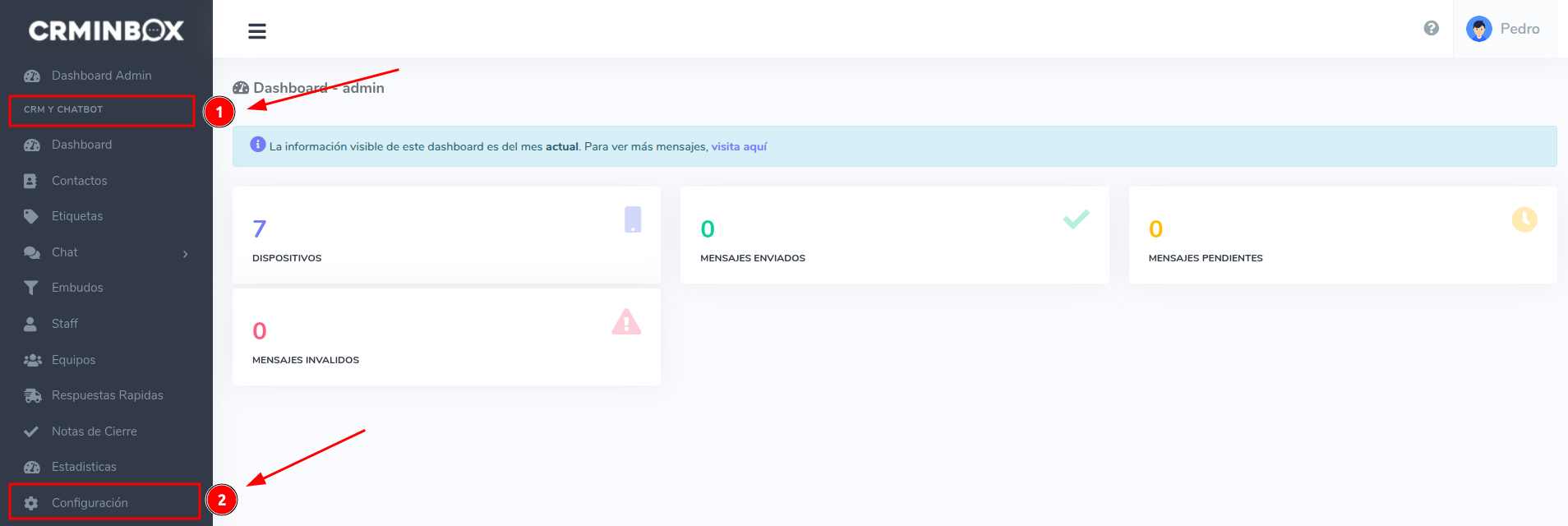
Dirígete al módulo CRM y ChatBot, luego selecciona "Configuración".
Desde el menú principal, localiza la sección "CRM y ChatBot" y haz clic en "Configuración". Este será tu punto de entrada a todas las configuraciones del bot y las integraciones externas.
2
Abrir Configuración de BOT
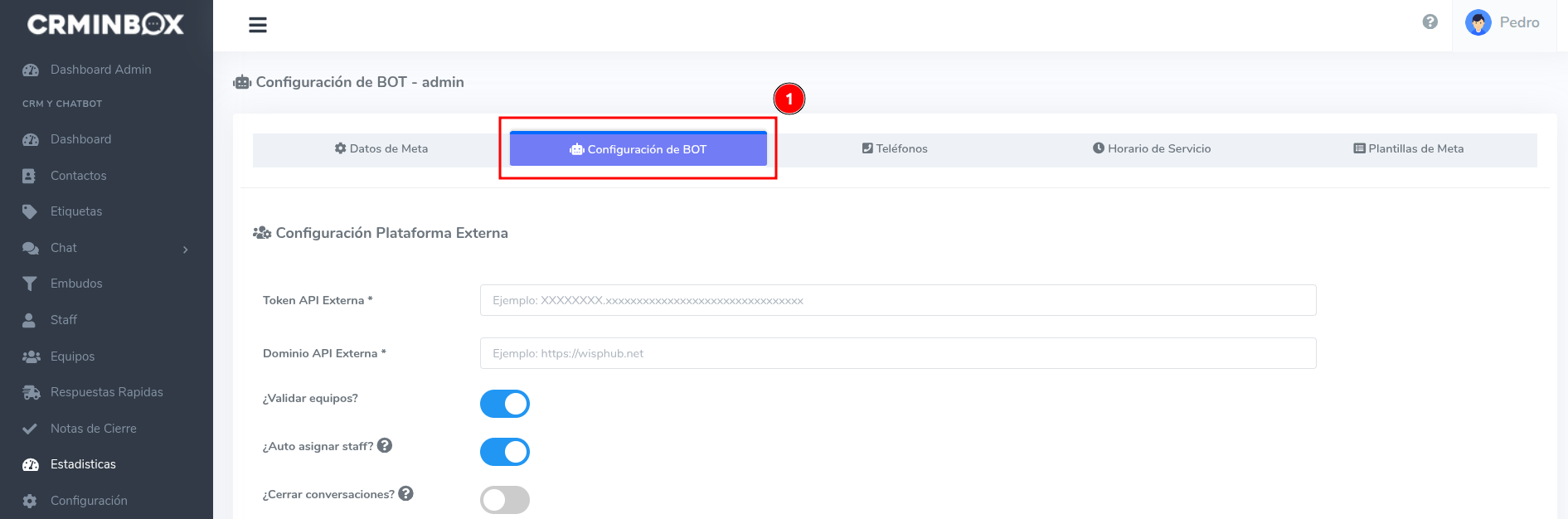
Haz clic en "Configuración de BOT".
Dentro del módulo de configuración, busca y selecciona "Configuración de BOT". Esta opción te llevará al formulario donde configurarás los parámetros de integración con servicios externos como Wisphub.
3
Obtén las credenciales de Wisphub
Antes de continuar, contacta al personal de Wisphub para obtener:
🔑
API Key: clave única de autenticación proporcionada por Wisphub.
🌐
URL de Wisphub: dirección del servidor donde se realizarán las conexiones.
4
Completa el formulario con los datos de Wisphub
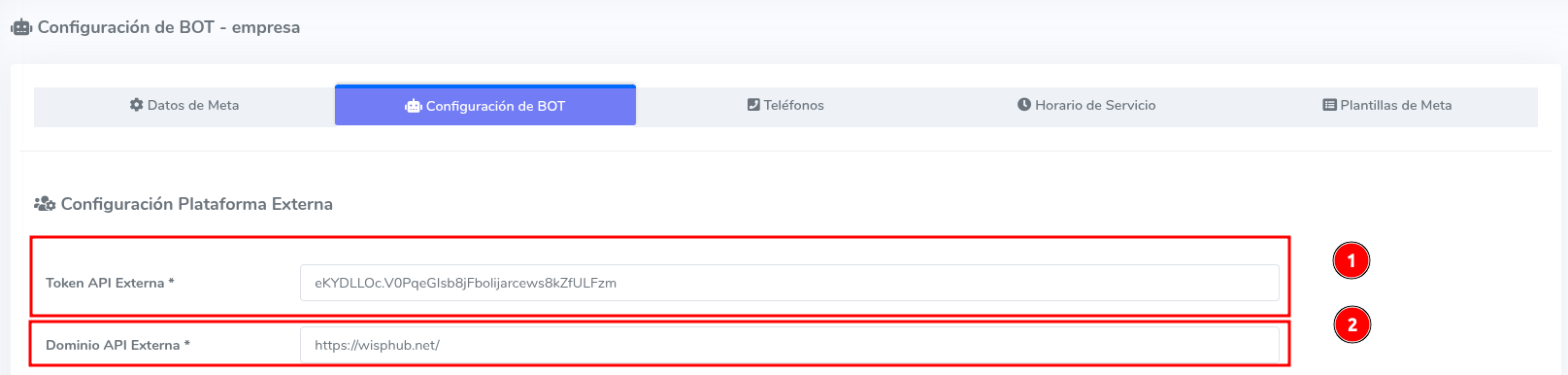
En el formulario de configuración, ingresa los datos obtenidos:
1️⃣
En el campo "Token API Externa", introduce la clave proporcionada por el personal de Wisphub.
2️⃣
En el campo "Dominio API Externa", ingresa la dirección del servidor de Wisphub.
📌 Asegúrate de que ambos campos estén completos y sean exactamente como fueron proporcionados.
5
Prueba la conexión antes de guardar
⚠️ Importante: antes de guardar, es obligatorio probar la conexión con el botón "Probar Conexión". Espera a que aparezca una palomita verde (✓) confirmando que fue exitosa.
✅
Palomita verde: conexión exitosa, puedes proceder a guardar.
❌
Error o X roja: verifica que los datos estén correctos y vuelve a intentar.
6
Guarda la configuración
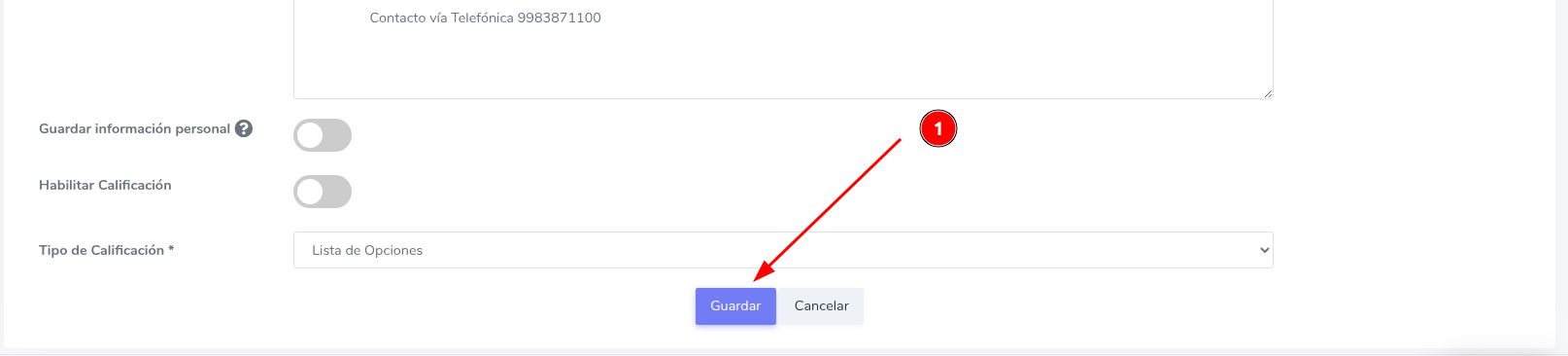
Solo cuando la prueba de conexión sea exitosa (palomita verde), guarda los cambios.
Haz clic en "Guardar". Esto guardará permanentemente la integración con Wisphub y el sistema quedará listo para funcionar con el Bot.
💡 Una vez guardada la configuración, el sistema comenzará a usar automáticamente la integración con Wisphub para el Bot de Wisphub.