
Bases de Conocimiento
¿Qué son las Bases de Conocimiento en CRMInbox?
Las Bases de Conocimiento son un elemento que pueden utilizar los Agentes de IA en CRMInbox. Es la información procesada para que un Agente pueda acceder a ella y utilizarla para responderle a los clientes. Podemos comparar una Base de Conocimiento como un libro, el libro tiene escrita información de tú negocio y al leerlo obtienes y puedes utilizar esa información. Eso es una Base de Conocimiento para un Agente.
Puede generar un Agente sin Base de Conocimiento, pero el que tenga una Base le permite darle información para responderle a sus clientes de una forma más informada.
Acceder a las Bases de Conocimiento en CRMInbox
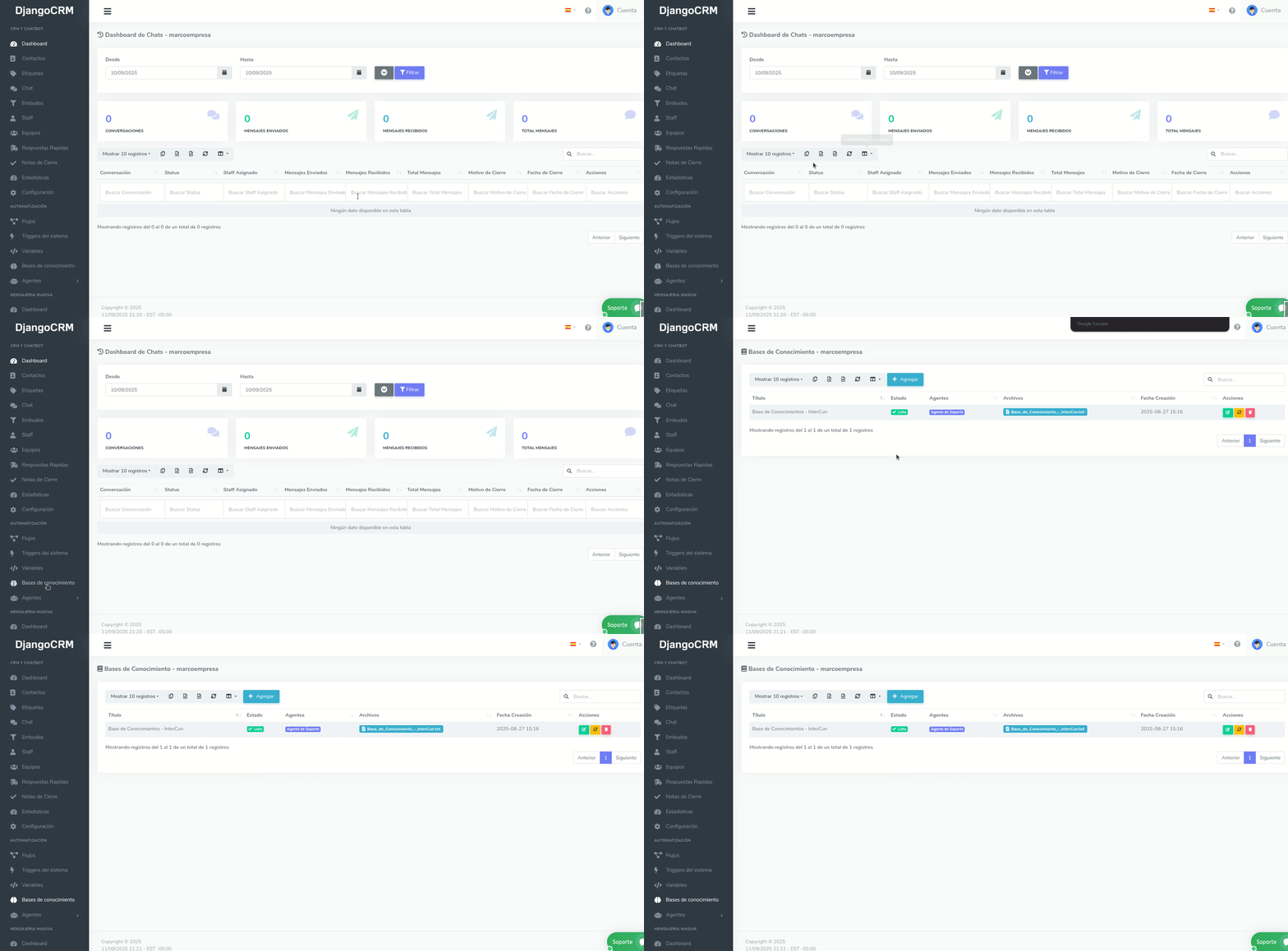
Cuando se cuenta con un Plan de Agentes de IA es posible acceder a la Lista de Bases de Conocimientos. Para ir allí, da clic en Automatización > Bases de Conocimiento y se mostraran todas las Bases de Conocimiento que tienes en la plataforma.
Crear una Base de Conocimiento en CRMInbox
Acceder al Formulario para crear una Base de Conocimiento
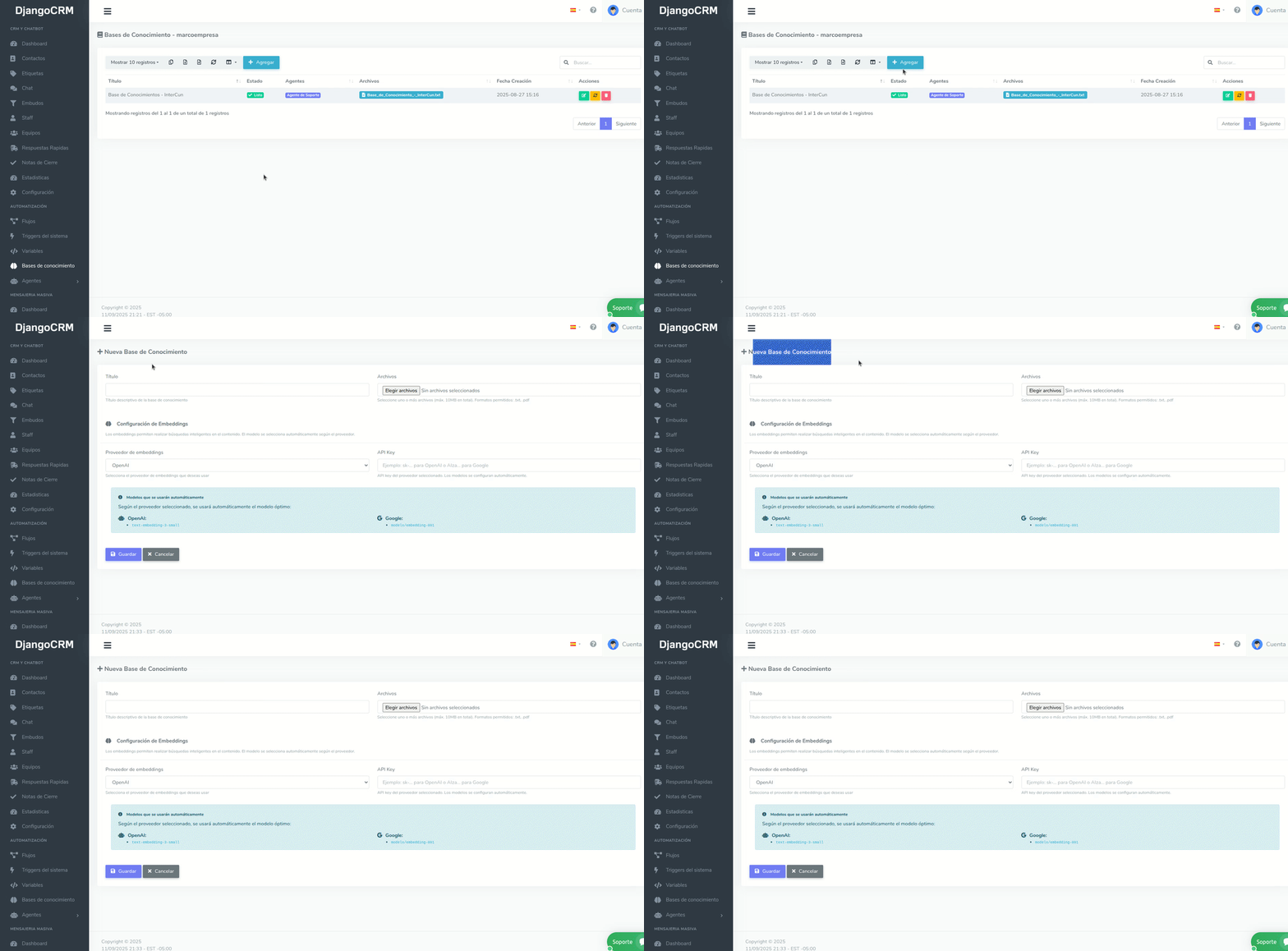
Si desea crear una Base de Conocimiento en la plataforma, debes dirigirte a la Lista de Bases de Conocimiento y dar clic en Agregar. Después, se te redireccionará al formulario para crear una Base de Conocimiento.
Formulario de Bases de Conocimiento
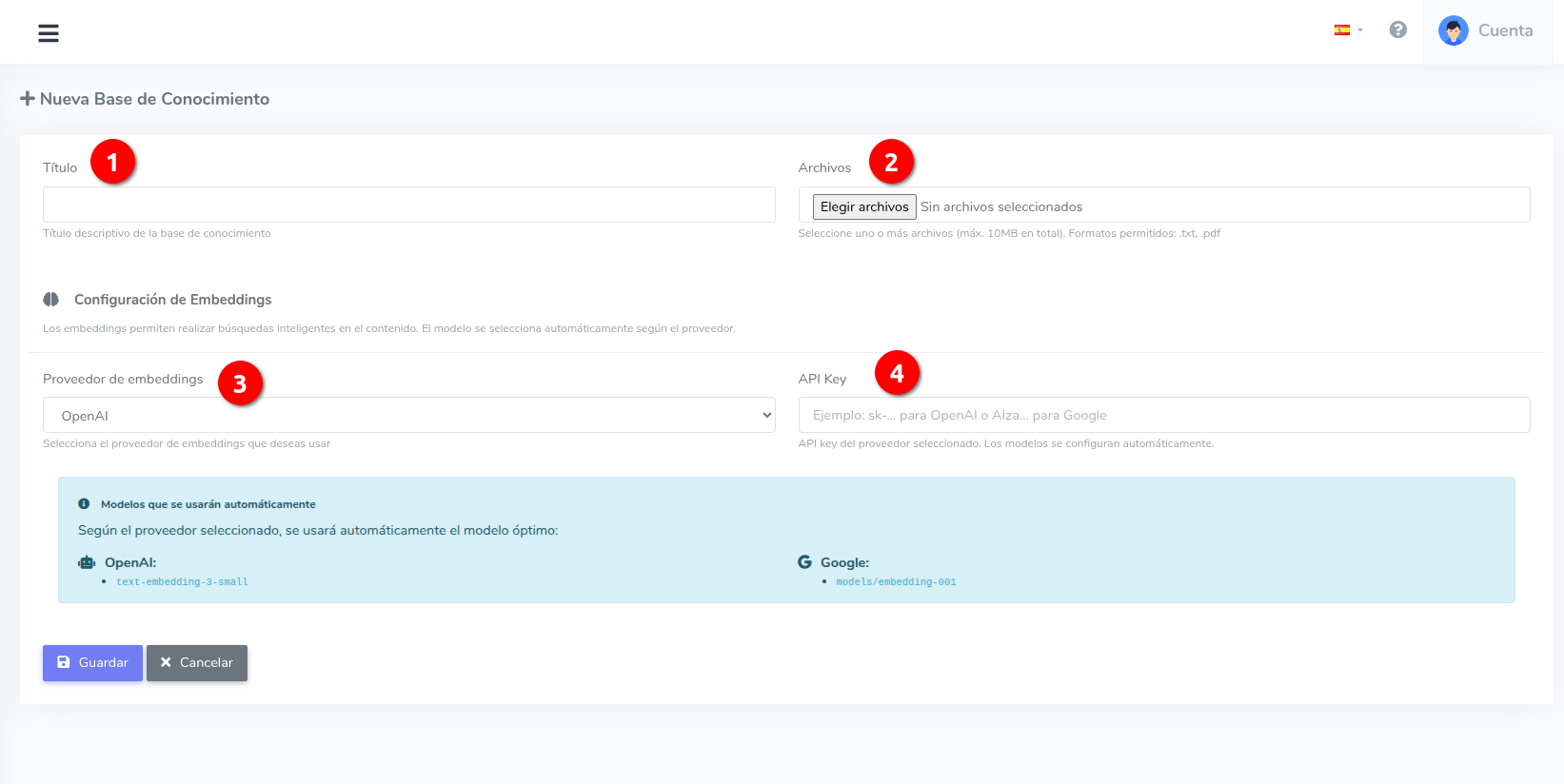
Para crear una Base de Conocimiento, es necesario que llenes el formulario que te ofrecemos. Una vez termine de llenar la información, la información dentro de los archivos se procesa y se guarda para que los Agentes de IA en CRMInbox puedan entenderla y utilizarla. Los campos del formulario son:
-
Título - Nombre de la Base de Conocimiento para poder identificarlo.
-
Archivos - Archivos con la información que desees colocar en la Base de Conocimiento. El tamaño total de los archivos (nuevos y los que ya estén en la base al editar) no debe superar 10 MB. Los tipos de archivos admitidos son PDF (.pdf) y archivos de texto (.txt).
-
Proveedor de Embeddings - Aquí escoge al proveedor que tiene contratado para procesar los archivos seleccionados. Actualmente solo procesamos la información con OpenAI o Google. La plataforma también puede detectar el proveedor automáticamente según el prefijo de tu API Key (
sk-para OpenAI,AIzapara Google). -
API Key - API Key que le otorga su proveedor de modelos de IA para procesar los archivos.
Editar una Base de Conocimiento
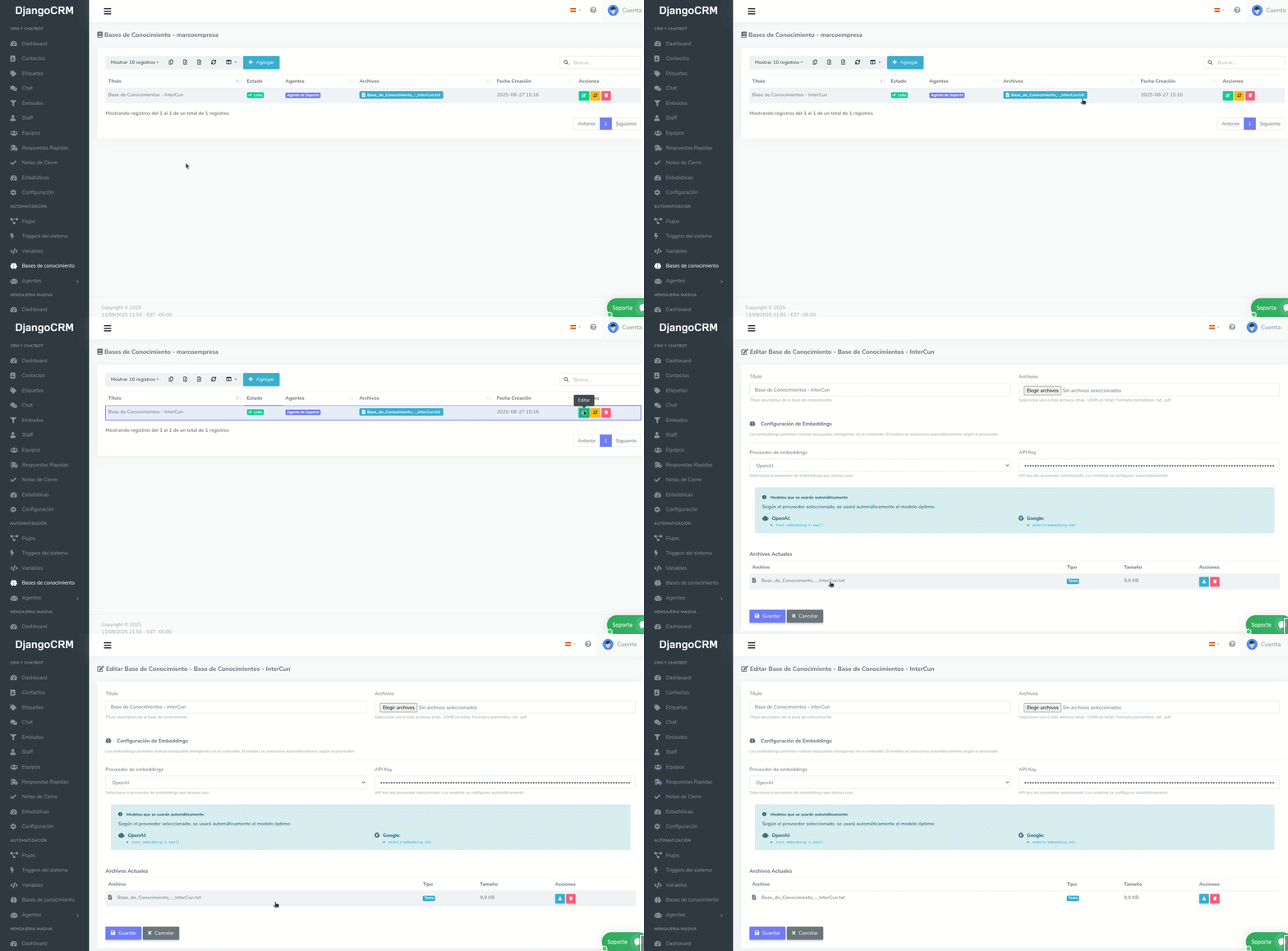
Si desea modificar la información o los archivos de una Base de Conocimiento, basta con ubicarla en la Lista de Bases de Conocimiento y dar clic en Editar. Esto le redirige al formulario para editar la información. De la misma forma, tiene la opción de eliminar los archivos que ya existen en la Base de Conocimiento y/o subir otros. Al guardar los cambios, los archivos se vuelven a procesar.
Procesar una Base de Conocimiento
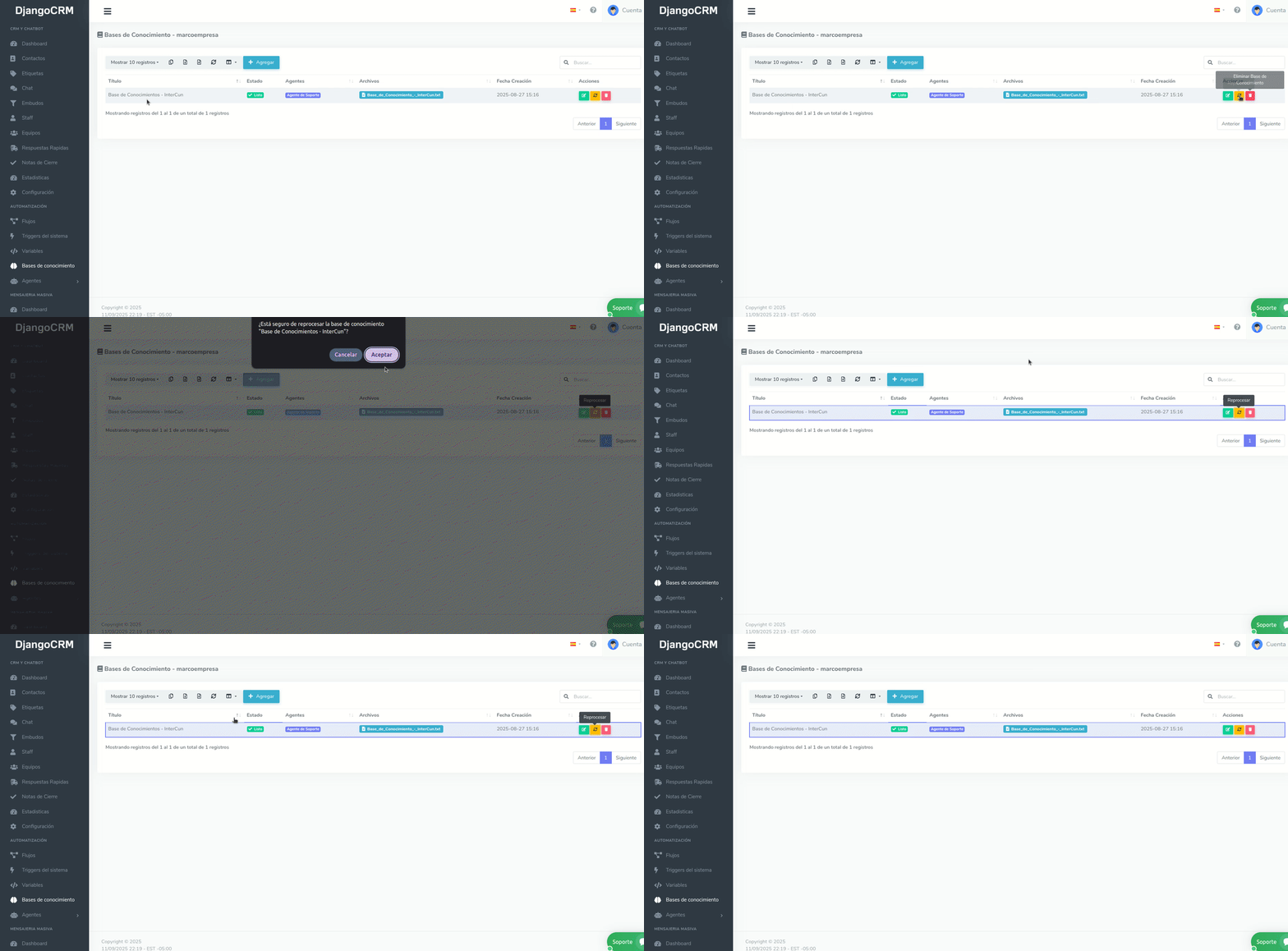
Procesar la Base de Conocimiento es una acción automática que se realiza cuando se crea una Base de Conocimiento o se agregan archivos a una existente. Cuando la Base de Conocimiento se procesa correctamente, en la lista aparece con el estado Listo (badge verde). Si te gustaría volver a procesar la Base de Conocimientos, puedes ubicarla en la Lista y darle clic en Procesar. Esto vuelve a iniciar el procesamiento de los archivos.
Durante el procesamiento, en la columna Estado de la lista puedes ver estos indicadores:
- Listo — La base está disponible para los agentes (procesamiento terminado sin error).
- Pendiente — El procesamiento está en cola.
- Procesando — Los archivos se están indexando en ese momento.
- Completado — El último procesamiento terminó correctamente (luego vuelve a mostrarse como Listo).
- Error — El procesamiento falló. Aparece un enlace Ver detalle del error debajo del badge rojo.
Errores al procesar una Base de Conocimiento
Cuando el procesamiento falla, CRMInbox genera un mensaje de error legible con el título del problema, qué revisar y, cuando aplica, enlaces a la configuración de la base o a la documentación del proveedor de IA (OpenAI o Google). El mensaje se conserva hasta 24 horas para que puedas consultarlo después del fallo.
Dónde se muestran los errores
Los errores se muestran en dos lugares:
-
Lista de Bases de Conocimiento — En la columna Estado, si hubo error verás el badge Error (rojo) y debajo el enlace Ver detalle del error. Al hacer clic se abre un modal con el título Detalle del error de procesamiento y el mensaje completo formateado (títulos, listas y enlaces).
-
Formulario de edición — Si entras a Editar una base que falló, en la parte superior del formulario aparece un panel desplegable con el aviso Error en el último procesamiento. Puedes expandir o contraer el detalle con Ver detalles. El mensaje incluye la sugerencia de revisar archivos o configuración y guardar de nuevo para reintentar.
En la mayoría de los casos no hace falta contactar a soporte: el propio mensaje indica qué corregir (API Key, archivos PDF, cuota del proveedor, etc.).
Errores comunes con archivos PDF
Estos errores aparecen cuando el sistema no puede extraer texto del PDF para indexarlo:
-
No se pudo leer el contenido del PDF — El PDF no tiene texto seleccionable (por ejemplo, es un escaneo o imagen). Qué hacer: exportar el PDF con texto real, usar un archivo .txt o comprobar que puedas seleccionar texto con el cursor en el lector PDF.
-
El PDF está protegido con contraseña — Qué hacer: quitar la contraseña y volver a subir el archivo, o exportar una copia sin protección.
-
El PDF está dañado o no es válido — Qué hacer: volver a guardar o exportar el PDF desde la aplicación original y comprobar que abre bien en otro lector antes de subirlo.
-
El PDF está vacío — Qué hacer: subir un PDF con contenido.
-
No se pudo acceder al archivo — Problema al leer el archivo almacenado. Qué hacer: intentar subirlo de nuevo.
-
No se pudo procesar el PDF (error genérico) — Qué hacer: probar con formato .txt, volver a exportar el PDF o evitar PDFs con tablas muy complejas o diseños muy elaborados.
Errores comunes del proveedor de IA (embeddings)
Al generar los embeddings (representación numérica del texto) se usa tu API Key de OpenAI o Google. Si esa llamada falla, verás mensajes como los siguientes:
-
Error 429 — Cuota o fondos insuficientes — La cuenta del proveedor no tiene saldo o cuota. Revisa facturación y saldo en OpenAI o Google AI Studio.
-
Error 401 — API Key no válida — La clave es incorrecta, está incompleta, tiene espacios de más o ya no está activa. Genera o revisa la key en el panel del proveedor.
-
Error 403 — Sin API Key válida (común en Google) — No se detectó una key válida. Agrega una API key activa en el formulario de la base.
-
Error 404 — Modelo o recurso no encontrado — El modelo configurado no existe o no está disponible para tu cuenta.
-
Error 400 — Solicitud inválida — Parámetros incorrectos, modelo no disponible o configuración incompleta en el proveedor.
-
Error 429 — Límite de solicitudes — Demasiadas peticiones en poco tiempo. Espera unos minutos e intenta de nuevo; revisa los límites de tu plan.
-
Servicio de IA temporalmente no disponible — Fallo momentáneo del proveedor (timeout, error interno, etc.). Es externo a CRMInbox; espera 15–30 minutos y vuelve a procesar. Puedes consultar el estado en status.openai.com o status.cloud.google.com.
Error inesperado y validaciones del formulario
Si el sistema no puede clasificar el fallo, verás Error inesperado en la base de conocimiento, con enlace directo al formulario de edición de esa base para revisar la configuración.
Además, antes de iniciar el procesamiento, el formulario puede mostrar errores de validación en rojo, por ejemplo:
- API Key requerida o con formato incorrecto (debe empezar por
sk-oAIza). - Debe subir al menos un archivo al crear una base nueva.
- Tamaño total de archivos mayor a 10 MB.
- Solo se permiten archivos .txt y .pdf.
Corrige esos puntos, guarda el formulario o usa Procesar en la lista para volver a intentar el procesamiento.
Eliminar una Base de Conocimiento
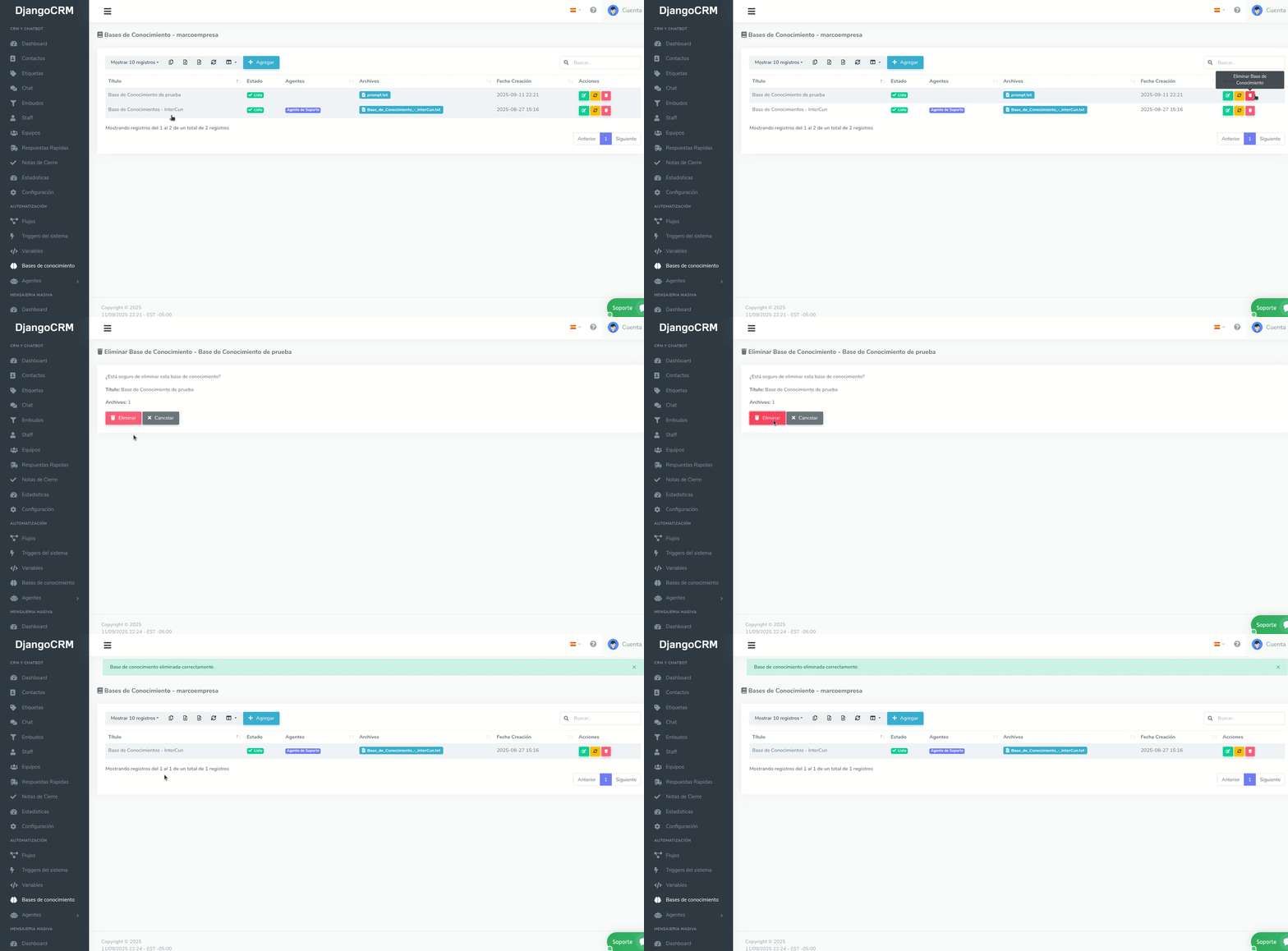
Si deseas eliminar de la plataforma una Base de Conocimiento, puedes ubicarla en la Lista y darle clic al botón de Eliminar. Se te redirigirá a una página de confirmación, si realmente deseas eliminarlo da clic en Eliminar y se borrará de CRMInbox.
11 de Septiembre de 2025 a las 16:27 - Visitas: 2557